

Solução de problemas de SSD para um Computador MacBook Pro®
Seu computador MacBook Pro com um SSD Crucial® está extremamente lento, travando, não conseguindo ver sua unidade ou dando um erro ao tentar formatar ou reinstalar o macOS X®? Aqui estão algumas etapas de solução de problemas para seguir para descobrir o que está causando seu problema.
Um possível problema de hardware no MacBook Pro
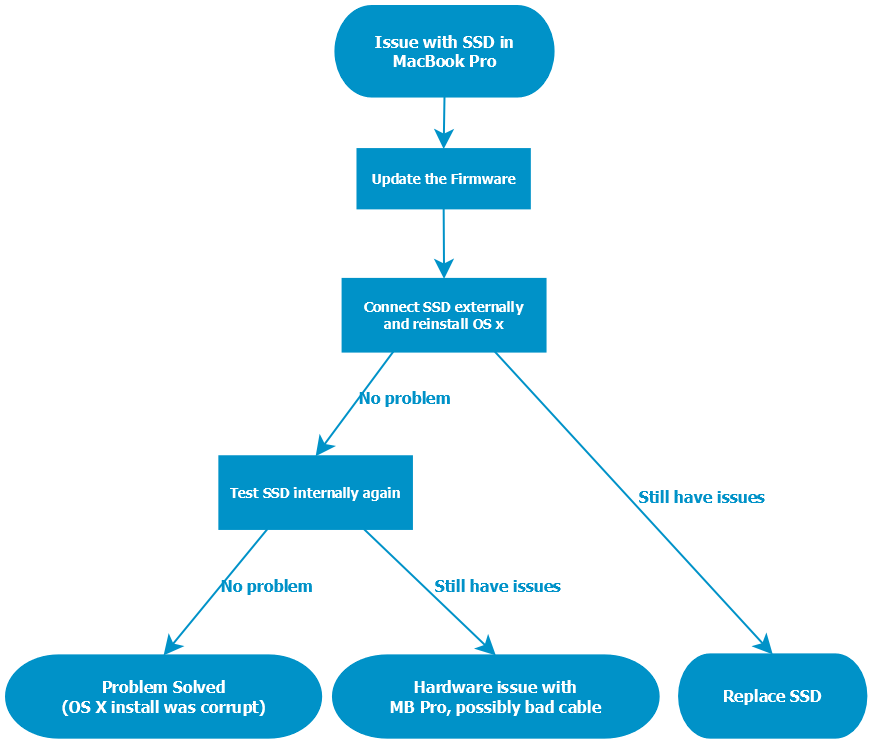
Um passo importante para isolar a fonte de seus problemas é remover fisicamente a unidade do MacBook Pro para descartar quaisquer problemas internos potenciais no próprio computador. Observe que, embora seu antigo drive, ou um drive diferente, possa não estar apresentando problemas dentro do MacBook Pro, isso não descarta a possibilidade de um problema de hardware no sistema.
Ao remover seu SSD, certifique-se de seguir os guias de instalação apropriados. Você pode usar um dos nossos documentos de instalação em nossa página de suporte a SSD para Mac. Quando o drive for removido, você precisará conectá-lo a algum tipo de carcaça de drive externo ou a um cabo adaptador USB para drive de 2,5 polegadas como este disponível em Crucial.com.
Depois que o SSD estiver fisicamente conectado externamente ao Macbook Pro, você pode segurar a tecla OPÇÃO enquanto liga o sistema. Se você já tiver o OS X® instalado no drive, isso abrirá o Gerenciador de Inicialização e você poderá selecionar o SSD (agora um drive USB externo) como seu dispositivo de inicialização. Ao selecionar o SSD e pressionar Enter, você pode testar o drive para ver como ele responde. Tenha em mente que o SSD pode ser mais lento porque agora está funcionando através da interface USB, mas você deve ser capaz de carregar sua área de trabalho e usar qualquer software que tenha no drive.
Se você está tendo problemas para inicializar o SSD externamente, ou não instalou o OS X no drive, você deve seguir os passos para apagar seu SSD, e então proceder com a reinstalação do sistema operacional.
Se você puder apagar seu SSD externamente e instalar o OS X no drive, o SSD está funcionando normalmente. Se os testes fora do MacBook Pro forem positivos, você pode reinstalar a unidade no MacBook Pro para ver o que acontece. No entanto, se o sistema apresentar problemas após a instalação da unidade, pode haver um problema de hardware no MacBook Pro – possivelmente um cabo de fita com defeito ou um problema na placa lógica.
Outra coisa a considerar é executar o Apple Hardware Test para ver se ele detecta algum problema de memória aparente ou outros problemas. Esteja ciente de que os testes de hardware podem falhar ao executar testes em unidades saudáveis quando elas estão atrás de um cabo de fita defeituoso, o que é outro motivo importante para testar externamente.
Possíveis problemas do OS X
Um problema com o próprio sistema operacional pode causar muitos problemas diferentes. Um sistema operacional ruim pode ser a fonte de desempenho lento do sistema, travamentos ou erros de carregamento. Para descartar qualquer possível problema do OS X, tente reinstalar o sistema operacional. Faça backup de todos os dados importantes primeiro, depois siga as diretrizes da Apple e lembre-se de apagar o disco antes de reinstalar.
Em algumas situações, a partição de recuperação em uma unidade pode estar corrompida. Se for esse o caso, você precisará usar o modo de recuperação pela Internet se tiver um MacBook Pro de 2011-2012, ou, se tiver um modelo anterior a 2011, obtenha um meio de recuperação do OS X em um DVD ou unidade flash.
Um cabo de fita defeituoso
Um problema potencial com os sistemas MacBook Pro tem a ver com o cabo de fita preto que se conecta à unidade interna. Com o tempo, é possível que esse cabo apresente problemas que interfiram no funcionamento da unidade. Esses problemas tendem a ser mais prevalentes com SSDs rápidos porque eles estão utilizando 100% da largura de banda desse cabo. Um HDD mais antigo e mais lento usa apenas uma fração dessa largura de banda e pode ser mais resiliente a esses problemas. Por essa razão, se seu antigo disco rígido (ou até mesmo um SSD diferente) está funcionando bem em um cabo, isso não necessariamente descarta o cabo como um problema.
A coisa importante a lembrar: Se você pode ver o SSD, apagar o SSD e transferir dados para a unidade fora do seu MacBook Pro, ou com ele em outro sistema, seu SSD provavelmente está funcionando.
Se parece que o cabo de fita é o problema do seu MacBook Pro, é algo relativamente fácil de resolver. Se você já substituiu fisicamente sua unidade por um SSD, então são apenas mais alguns passos para trocar o cabo existente. Recomendamos que você procure um revendedor de peças para Mac online de boa reputação para comprar um cabo de substituição. Comprar um cabo de substituição usado por um preço de pechincha online é uma maneira fácil de obter outro defeituoso, então, por esse motivo, compre através de um revendedor de peças da Apple de boa reputação.
Um SSD defeituoso
Se todas as etapas acima não resultarem em um resultado positivo, então podemos precisar considerar a substituição do seu SSD. Normalmente, se um SSD estiver defeituoso, ele lhe dará erros quando você tentar apagar/formatar a unidade, tanto interna quanto externamente, no MacBook Pro. Se o SSD simplesmente não estiver sendo detectado, não importa onde esteja instalado, você precisará tentar nossas instruções de reinicialização para tentar redefinir o SSD, mas se isso não recuperar a unidade, ela provavelmente precisará ser substituída.
Se você comprou recentemente seu SSD, entre em contato com o local de compra para opções de substituição. Se você estiver fora do período de devolução do vendedor de quem comprou sua unidade, ou se a recebeu diretamente da Crucial.com, você pode enviar uma solicitação de RMA online através de nosso site ou entrar em contato com nosso suporte aqui e selecionar sua região.
©2019 Micron Technology, Inc. Todos os direitos reservados. As informações, os produtos e/ou as especificações estão sujeitos a alterações sem aviso prévio. A Crucial e a Micron Technology, Inc. não se responsabilizam por omissões ou erros tipográficos ou fotográficos. Micron, o logotipo da Micron, Crucial e o logotipo da Crucial são marcas comerciais ou marcas registradas da Micron Technology, Inc. Macbook Pro, macOS e OS X são marcas comerciais da Apple, Inc., registradas nos Estados Unidos e/ou outros países. Todas as demais marcas comerciais e marcas de serviço pertencem aos seus respectivos proprietários.