Como instalar um SSD Crucial® de 2,5 polegadas em um sistema Mac®
Antes de iniciar a instalação, use nosso Upgrade Advisor para verificar se a SSD que você comprou é compatível com o seu computador, já que nem todos os sistemas Mac são atualizáveis. Após ter feito isso, você está pronto para começar.
Estas instruções são específicas para sistemas Apple baseados em Intel. No final de 2020, a Apple fez a transição para o Apple Silicon em suas linhas de produtos, e os requisitos para instalação e migração de dados mudaram. Não temos SSDs internos compatíveis disponíveis para esses modelos, mas note que, mesmo que você tenha outra peça compatível com sistemas baseados em Apple Silicon, essas etapas não se aplicarão a essa instalação.
Parte 1: Prepare tudo
- Junte as ferramentas
Você precisará do seu SSD Crucial, de uma chave de fenda, do manual do proprietário do seu sistema Mac (que especificará o tipo de chave de fenda que você precisa) e de um cabo SATA para USB ou um invólucro de SSD/disco rígido de 2,5 polegadas (para conectar o SSD Crucial a uma porta USB para particionar e copiar seu sistema operacional para ele). Além disso, se estiver instalando em:- um sistema Mac Pro® fabricado entre 2006 e 2012 ou
- em um iMac® de praticamente qualquer ano, você precisará de um conversor de 2,5 para 3,5 polegadaspois esses sistemas contam com compartimentos de armazenamento maiores do que outros computadores Mac.
- Deixe o espaçador de lado
Na caixa do SSD, há um espaçador (ele parece um suporte preto). Deixe-o de lado por enquanto: ele não entrará em cena até mais tarde no processo e, com base no tipo de sistema Mac, talvez você nem precise dele.
- Faça backup de arquivos importantes
Antes de começar o processo de instalação, salve os arquivos importantes do computador em um pendrive USB ou uma unidade de armazenamento externo.
- Conecte o SSD ao sistema Mac
Usando um cabo SATA para USB, conecte uma extremidade ao SSD e a outra ao seu computador. Ao usar o SSD, tente não tocar nos pinos de ouro do conector. - Determine sua versão de macOS®
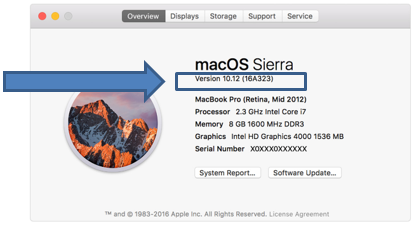
Há muitas versões do sistema operacional Mac (chamado macOS), assim, é necessário determinar qual versão você está usando. Clique no ícone Apple® no canto superior esquerdo da tela, em seguida, clique em Sobre este Mac que exibirá o número da versão. Aqui está onde encontrar o número da versão exibido na tela:
4. Formate seu SSD
Antes de poder usar o SSD, é necessário inicializá-lo, particioná-lo e formatá-lo. Para fazer isto, é necessário ir até o Utilitário de Disco, que é fornecido gratuitamente com os sistemas Mac. Acesse-o clicando na unidade de armazenamento no desktop, em seguida, clique na pasta Aplicativos, na pasta Utilitários e em Utilitário de Disco. Além disso, você pode clicar na pasta Aplicativos no dock, em seguida, siga as etapas adicionais observadas acima. Quando estiver em Utilitário de Disco, você verá uma mensagem informando que o SSD não pode ser lido pelo computador. Não precisa ter medo, isso é normal. Clique no botão Inicializar que aparece na mensagem e a SSD Crucial estará visível no Utilitário de Disco. Daqui, siga as etapas abaixo que correspondem à sua versão de OS X.
OS X El Capitan ou mais recente (versão 10.11 ou superior)
- Destaque a SSD e clique no botão Apagar.
- Digite um nome para a nova partição (onde você salvará os dados na unidade e será o nome para o SSD). Nas configurações de menu, verifique se a partição está definida como Tabela de partição GUID.
- Verifique se o formato selecionado tem como padrão o Mac OS Expandido (Assentado).
- Selecione Apagar. A unidade agora será particionada, formatada e preparada para uso.
OS X Yosemite ou anterior (números de versão anteriores a 10.11)
- Destaque a SSD e clique na guia Partição.
- Clique em Opções e verifique se está definida como Tabela de partição GUID.
- Selecione Partição 1 se você deseja usar toda a SSD como partição única (se você não sabe o que é uma partição, selecione esta opção). Agora você terá a oportunidade de dar um nome para o SSD.
- Verifique se o formato selecionado tem como padrão o Mac OS Expandido (Assentado).
- Selecione Partição. A unidade agora será particionada, formatada e preparada para uso.
Agora, o SSD estará visível com o novo nome que você deu. Você está pronto para copiar todo o conteúdo da sua unidade Mac existente para o novo SSD. Desta forma, ao instalar o SSD, seus dados estarão nele e tudo será igual, mas consideravelmente mais rápido.
Parte 2: Copiar
Há dois métodos para copiar seus dados em um sistema Mac, e você precisará seguir o método designado para sua versão de macOS. Observação: Ambos os métodos só clonarão uma partição Mac. Para ver como clonar uma partição Boot Camp® Windows®, veja este vídeo. (Se não sabe o que é uma partição Boot Camp Windows, não precisa se preocupar – use o método abaixo que corresponde ao seu sistema operacional.)
OSX El Capitan ou mais recente (versão 10.11 ou posterior): Como copiar os dados para um SSD Crucial
- Desligue o sistema. Quando a tela for desligada, pressione o botão de alimentação do sistema, depois, pressione e segure imediatamente as teclas CommandeR para reinicializar seu Mac e acessar uma janela especial chamada Utilitários OS X.
- Agora você verá vários aplicativos. Selecione Utilitário de Disco , em seguida, Continuar.
- À esquerda da janela Utilitário de Disco, você verá uma seção Externa que indica as unidades de armazenamento externas conectadas ao Mac. Como o SSD Crucial está conectado por meio do cabo SATA para USB, ele aparecerá aqui. Abaixo do nome do SSD Crucial, você verá a partição que nomeou ao formatar a unidade. Clique nesta partição para selecioná-la.
- Agora, clique no menu Editar no canto superior esquerdo da tela e selecione a opção Restaurar.
- No menu suspenso exibido, selecione o nome da partição da unidade existente (se ele não aparecer automaticamente como a escolha padrão). Você pode verificar se selecionou a partição correta, olhando abaixo da seção Interna na navegação à esquerda, uma vez que a unidade existente está dentro do seu Mac e a partição da unidade existente aparecerá aqui.
- Clique em Restaurar, o que iniciará o processo de restauração (“cópia”) de seus dados a partir da unidade de armazenamento existente para a nova SSD.
- Levará um tempo para copiar tudo. Deixe o computador por um momento e faça algo divertido!
- Quando tudo tiver sido copiado, clique emConcluído. A partição que você nomeou no SSD Crucial deve ter o mesmo nome da partição na unidade existente que você copiou. Agora você precisa desligar o sistema e instalar fisicamente o SSD. Estamos quase no fim!
OSX Yosemite ou anterior (números de versão anteriores a 10.11): Como copiar os dados para um SSD Crucial
Nota: Se você usar o programa Apple FileVault® para criptografia, precisará desativá-lo e descriptografar a unidade de armazenamento existente do seu sistema antes de seguir as etapas abaixo. Quando tiver instalado fisicamente o novo SSD Crucial, é possível ligar o FileVault novamente. Se você não sabe o que é FileVault, não precisa se preocupar :-)
- Desligue o sistema. Quando a tela for desligada, pressione o botão de alimentação do sistema, em seguida, pressione e segure imediatamente o botão Opção no teclado para reinicializar seu Mac e ir para uma janela especial chamada Gerenciador de Inicialização. Aqui, selecioneRecovery-10.x.
- Você verá vários aplicativos. Selecione Utilitário de disco, em seguida, Continuar.
- O Utilitário de Disco pedirá para selecionar a partição que você deseja copiar para o novo SSD. Selecione a partição principal localizada abaixo da unidade de armazenamento existente. Deve ser fácil encontrá-la devido ao modo como as unidades e suas partições associadas aparecem na tela. A seção superior esquerda exibe as unidades de armazenamento no computador e as partições em cada uma. Todas as unidades terão um ícone cinza ao lado delas, indicando que estão fisicamente instaladas no sistema. Selecione a partição da unidade de armazenamento existente, que exibirá um novo conjunto de opções à direita da janela.
- Selecione a opção Restaurar.
- Agora diga ao Utilitário de Disco qual partição você deseja que ele restaure (“copiar”) para o novo SSD Crucial. Clique e arraste a partição que você selecionou para o campo Origem (se ela não aparecer aqui automaticamente).
- Agora, você precisa dizer ao Utilitário de Disco onde copiar seus dados. Isso se chama selecionar sua unidade de “destino” e você vai querer selecionar a partição que nomeou no SSD Crucial ao formatá-la. É fácil de encontrar, pois na coluna à esquerda existe uma linha divisória e, abaixo, uma lista de todas as unidades externas que estão conectadas ao Mac e as partições associadas de cada unidade. Como o SSD Crucial está conectado por meio do cabo SATA para USB, ele deve aparecer nesta seção com um ícone laranja ao lado. Clique e arraste a partição SSD para a opção Destino.
- Clique no botão Restaurar, que dá início ao processo de cópia de dados. Observe que em algumas versões mais antigas do macOS, é possível ver uma caixa de seleção na qual você deve selecionar Apagar Destino antes que o Utilitário de Disco permita copiar os dados. Caso veja essa caixa de seleção, selecione-a para continuar.
- Levará um tempo para copiar tudo. Deixe o computador um pouco e faça algo divertido!
- Ao terminar de copiar os dados, verifique se tudo foi copiado corretamente. Para tal, repita a Etapa 1 neste processo para acessar o Gerenciador de Inicialização. Aqui, você deve ver agora várias unidades para inicializar, algumas têm os mesmos nomes. Isso é normal, já que ao copiar a unidade existente para o novo SSD, o SSD recebeu o mesmo nome da partição da unidade existente, mas o SSD deve aparecer aqui com um ícone laranja acima, indicando que está conectado ao Mac por meio do cabo USB. Selecione o SSD para inicializar o sistema. Tudo agora deve ser igual à configuração antiga, exceto que será mais rápido. Agora você precisa desligar o sistema e se preparar para instalar fisicamente o SSD. Estamos quase no fim!
Parte 3: Instalar
O processo de instalação física varia conforme o tipo do sistema Mac que você tem. Sendo assim, siga o processo passo a passo para seu Mac usando nossos guias de instalação específicos para sistemas Mac.
Parabéns!
Agora que você é um especialista em instalação SSD, fique atento! Seus amigos e familiares podem começar a pedir que você faça suas instalações! :-)
©2026 Micron Technology, Inc. Todos os direitos reservados. As informações, os produtos e/ou as especificações estão sujeitos a alterações sem aviso prévio. A Crucial e a Micron Technology, Inc. não se responsabilizam por omissões ou erros tipográficos ou fotográficos. Micron, o logotipo da Micron e Crucial e o logotipo da Crucial são marcas comerciais ou marcas registradas da Micron Technology, Inc. Mac, Mac Pro, IMac, Apple, macOS, OS X, Boot Camp e FileVault são marcas comerciais da Apple Inc., registradas nos Estados Unidos e outros países. Windows é uma marca comercial ou registrada da Microsoft Corporation nos Estados Unidos e/ou em outros países. Todas as outras marcas comerciais são propriedade de seus respectivos proprietários.