Criar mídia inicializável com Acronis ® True Image para Crucial
Ocasionalmente, os sistemas não reiniciarão no carregador de inicialização da Acronis. Isso resultará no reinício do sistema, mas ele não entrará no programa da Acronis para concluir o clone. Para contornar esse problema, é necessário uma cópia inicializável do Acronis. Felizmente, criar mídia inicializável com o Acronis True Image para Crucial® é rápido e fácil.
- Inicie Acronis True Image para Crucial.
- Clique em Rescue Media Builder.
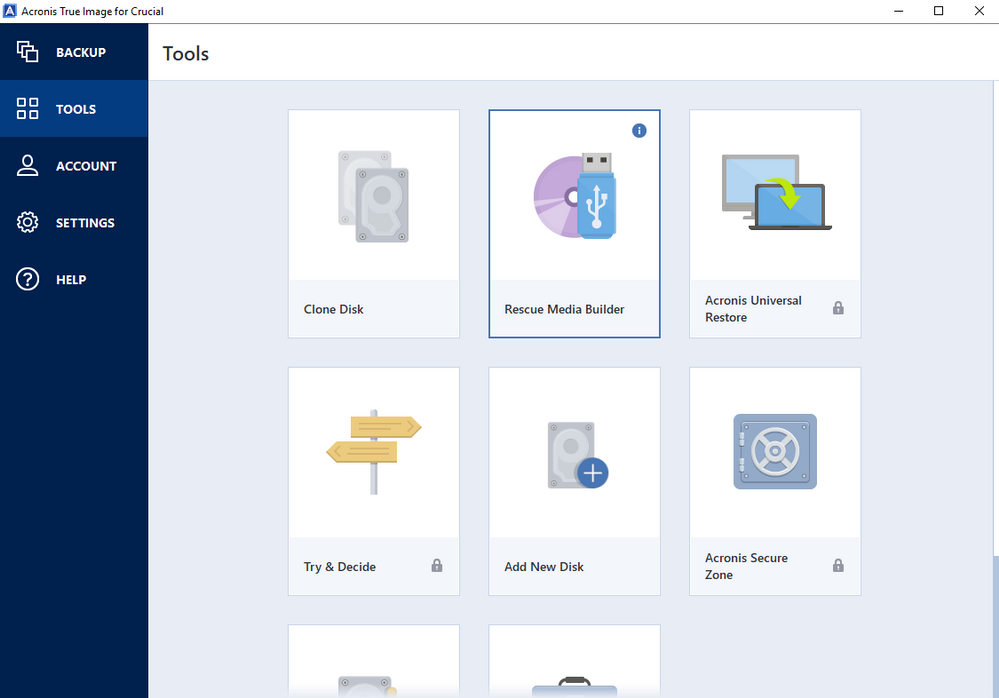
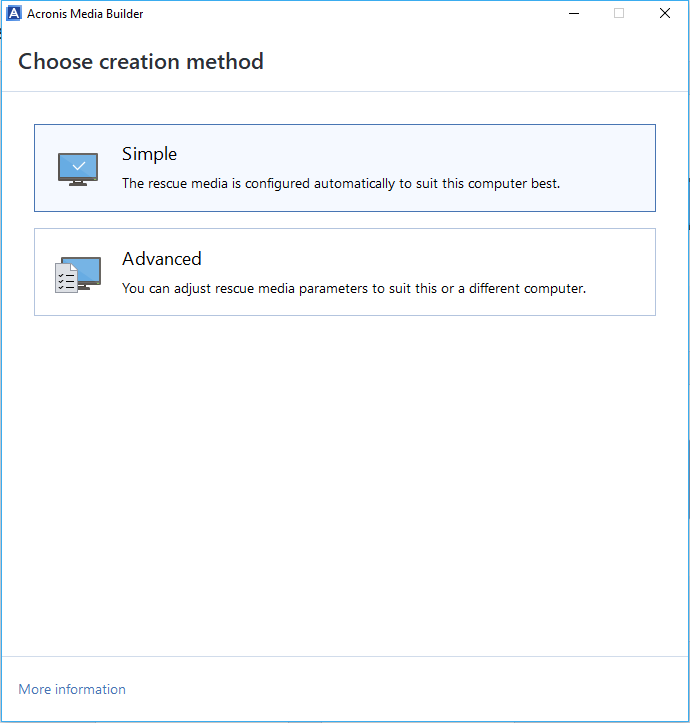
3. Clique na opção Simples como método de criação.
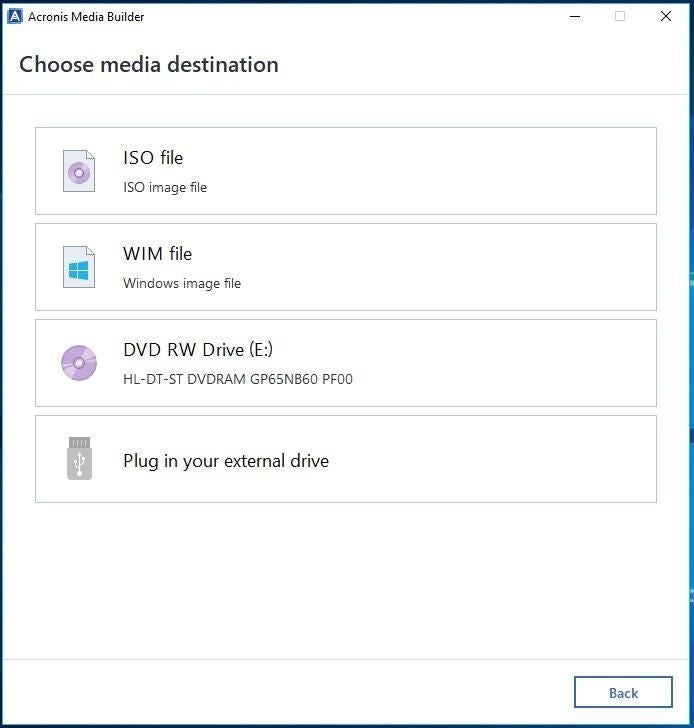
4. Selecione seu destino. O True Image requer aproximadamente 500MB de armazenamento.
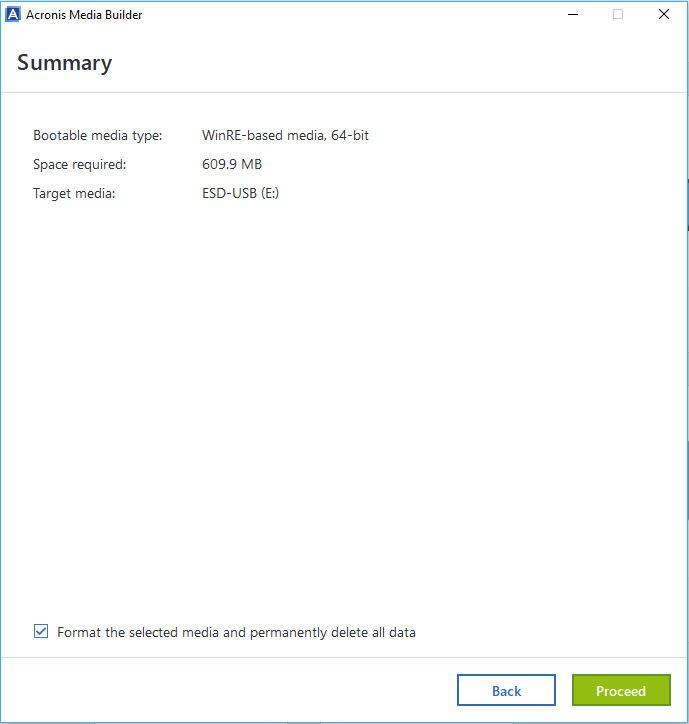
5. Clique em Continuar. A mídia regravável será sobrescrita, então certifique-se de que nada importante esteja armazenado no seu dispositivo.
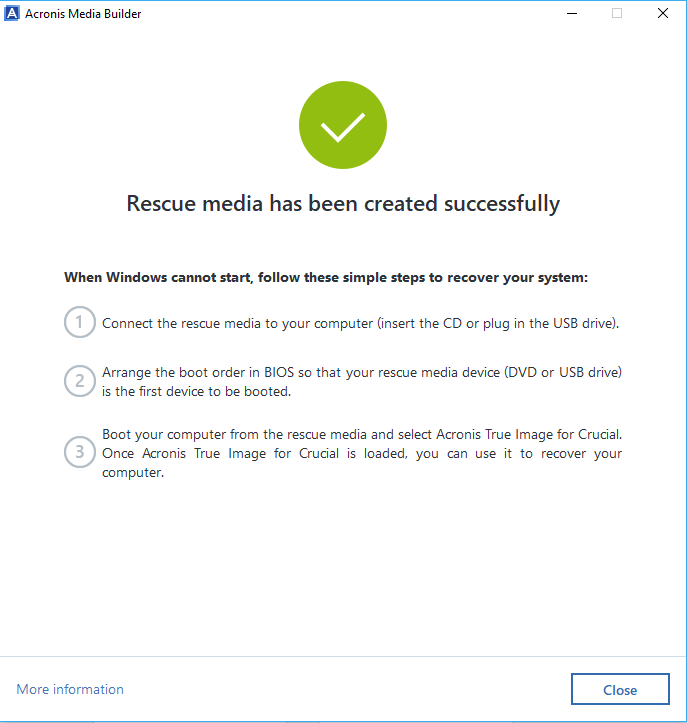
6. Uma janela de confirmação aparecerá assim que você tiver criado sua mídia de resgate e você precisará reiniciar o sistema mantendo pressionada a tecla menu de inicialização para abrir o menu de inicialização do sistema. Esta tecla varia de acordo com o sistema, então consulte o manual do seu sistema se precisar de ajuda para encontrar a tecla.
7. Quando você abrir o menu de inicialização, verá uma lista de dispositivos inicializáveis no seu sistema, um deles deve ser a mídia usada para criar o Acronis inicializável. Se você estiver usando um pen drive USB, por exemplo, normalmente verá o nome do fabricante do pen drive ou um nome genérico como “dispositivo removível USB”. Se você gravou um CD ou DVD, precisará selecionar a unidade de CD/DVD do sistema para inicializar a mídia.
8. Quando a mídia for carregada, ela o levará a um menu para selecionar entre Relatórios do Sistema da Acronis e Acronis True Image, certifique-se de selecionar a opção True Image para iniciar o software. Depois que o software for totalmente carregado, basta selecionar a opção clonar disco e prosseguir para clonar seu disco.
©2026 Micron Technology, Inc. Todos os direitos reservados. As informações, os produtos e/ou as especificações estão sujeitos a alterações sem aviso prévio. A Crucial e a Micron Technology, Inc. não se responsabilizam por omissões ou erros tipográficos ou fotográficos. Micron, o logotipo da Micron, Crucial e o logotipo da Crucial são marcas comerciais ou marcas registradas da Micron Technology, Inc. Acronis True Image é uma marca comercial ou marca registrada da Acronis International GmbH ou suas subsidiárias nos EUA e/ou outros países. Todas as outras marcas comerciais e marcas de serviço são propriedade de seus respectivos proprietários.