
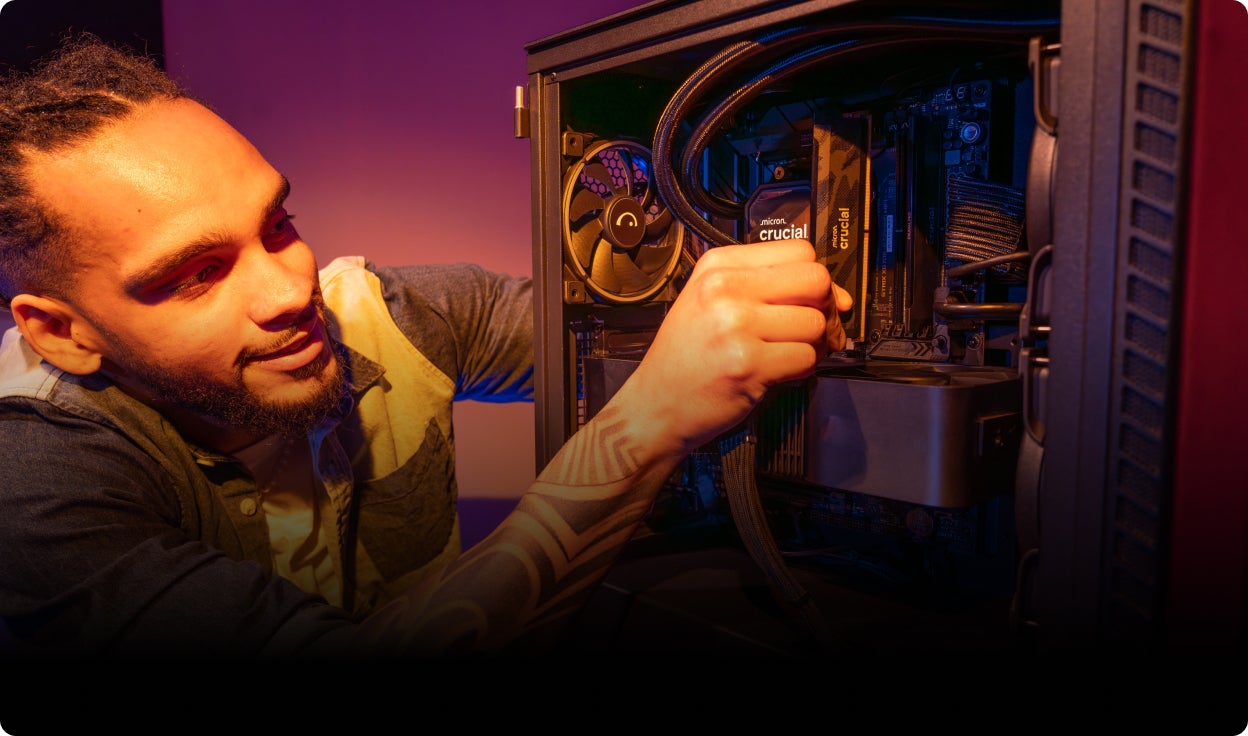
Adicionar memória (RAM) ao seu computador de mesa pode torná-lo instantaneamente mais rápido, aumentar a responsividade do sistema e facilitar o multitarefa. Embora atualizar sua RAM seja fácil, é importante descobrir se seu PC é capaz desse tipo de atualização antes de comprar uma nova RAM. Há também algumas precauções importantes a serem tomadas antes de começar o processo de instalação.
Precauções antes da instalação
Ao instalar a RAM, você precisa ter cuidado com a eletricidade estática, que pode danificar os componentes do sistema. Para proteger você e os componentes durante o processo de instalação, use uma pulseira antiestática ESD (descarga eletrostática) ou evite tocar em qualquer uma das superfícies metálicas não pintadas na estrutura do computador. Qualquer um dos métodos descarregará com segurança a eletricidade estática que pode estar acumulada em seu corpo.
Você também precisa manusear os módulos de memória com muito cuidado. Para proteger o módulo da memória, evite tocar os pinos dourados ou componentes (chips). É melhor manter o módulo nas bordas superiores ou laterais.
Agora que você está ciente das precauções necessárias, assista ao nosso tutorial ou siga os passos abaixo para aprender como atualizar sua RAM.
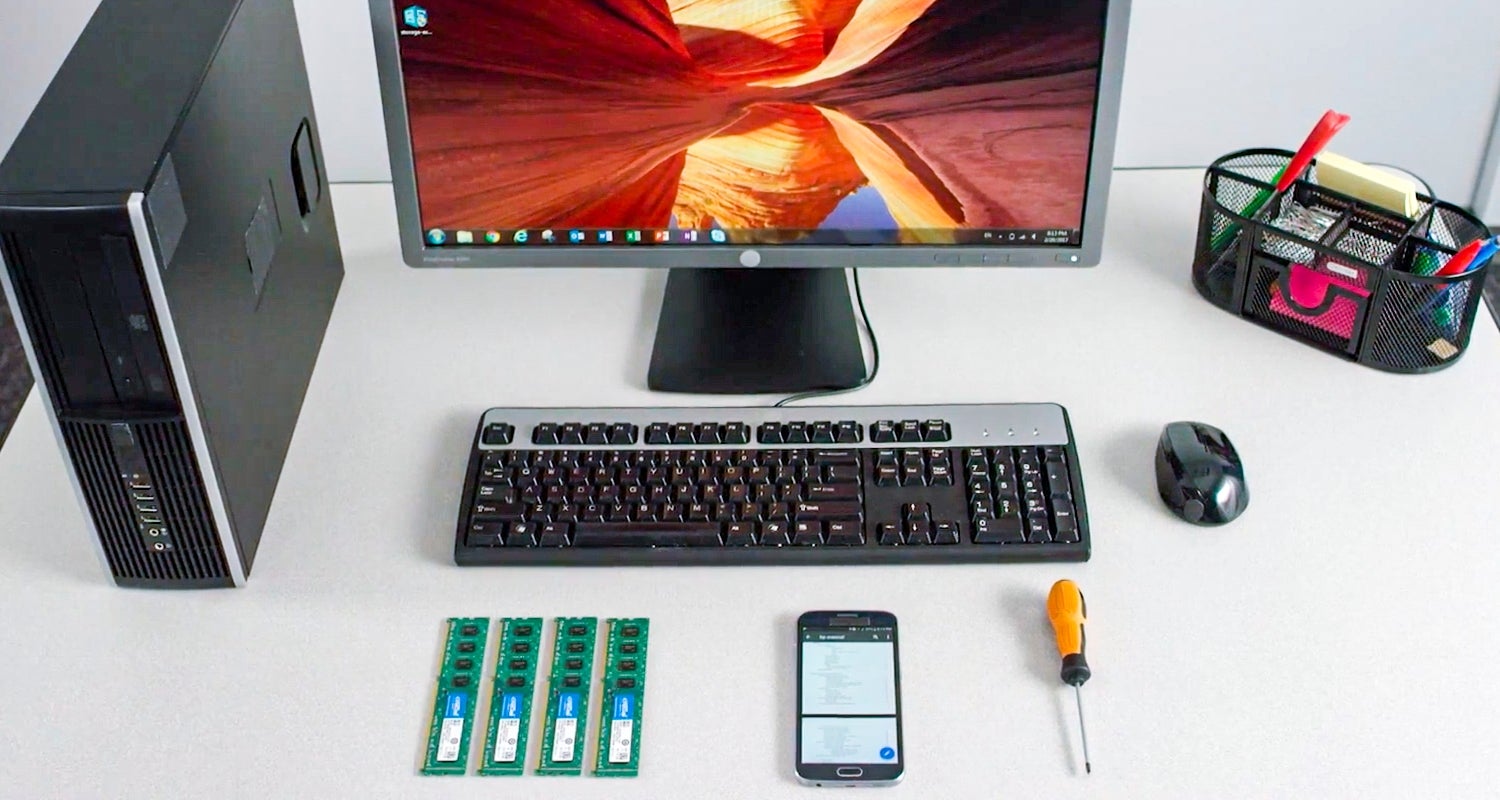
10 passos fáceis para atualizar a RAM em um PC
1. Prepare seu espaço e junte os materiais
Para começar, limpe o espaço da instalação e verifique se você está trabalhando em um ambiente seguro e estático. Retire as sacolas plásticas ou os papéis do seu espaço de trabalho. Você pode usar uma pulseira ESD (descarga eletrostática) para proteção extra.
Depois, você vai precisar dos seguintes itens:
- Seu desktop
- A memória de desktop Crucial®
- Chave de fenda
- Manual do proprietário
2. Desligue o desktop
Não há necessidade de fazer backup do seu computador antes de iniciar o processo de atualização. Seus arquivos, documentos e dados são alocados em uma unidade de armazenamento, não em uma RAM, de modo que permanecerão intactos e não serão afetados durante sua atualização.
3. Desconecte o cabo de alimentação
Para garantir que você esteja instalando sua nova RAM da forma mais segura possível, desconecte todos os cabos de alimentação. Isso inclui todos os acessórios que podem ser conectados ao computador.
4. Mantenha o botão de energia pressionado por 5 segundos
Segurar o botão liga/desliga descarrega qualquer eletricidade residual ainda no sistema, o que ajuda na segurança do procedimento.
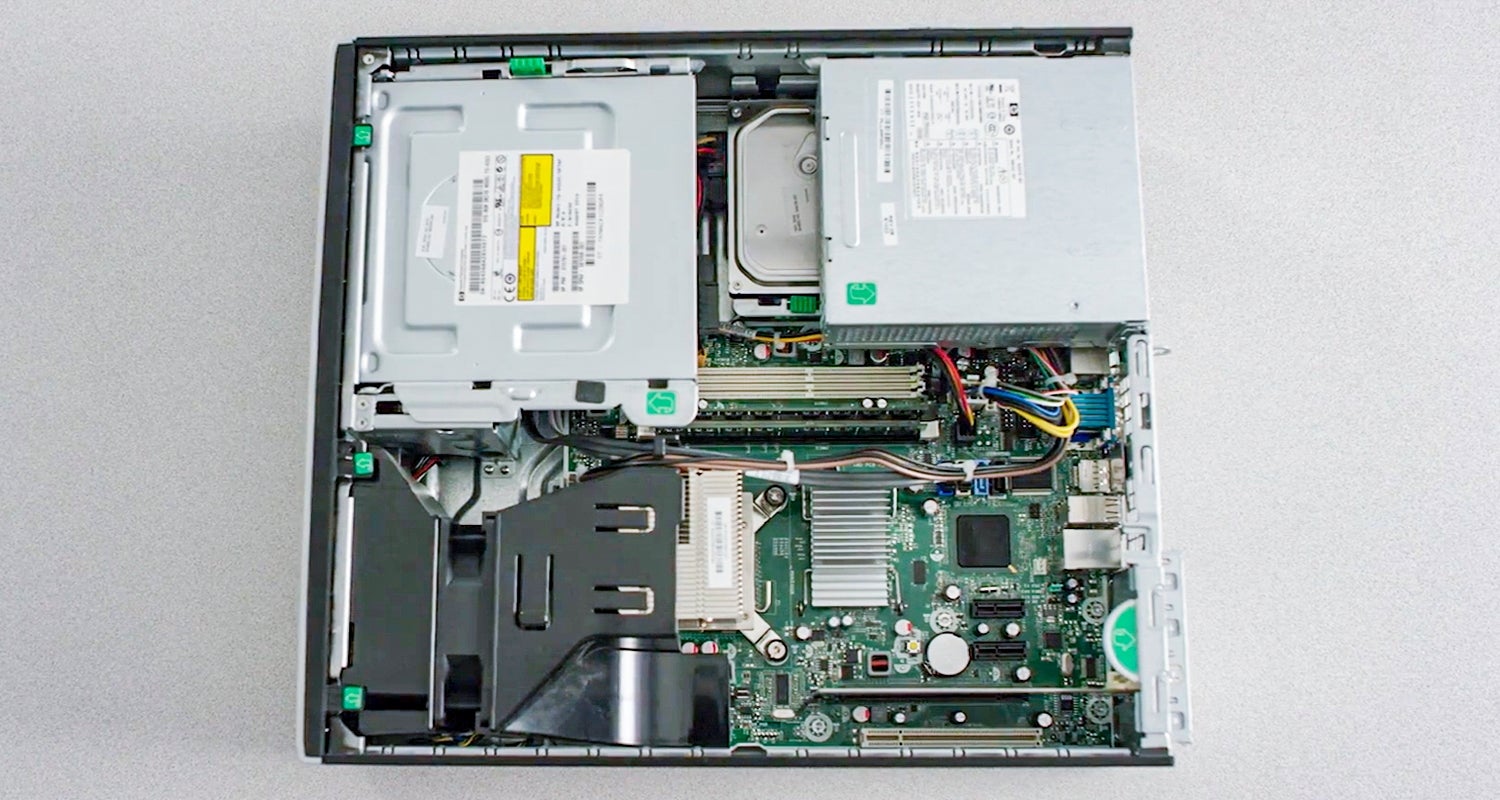
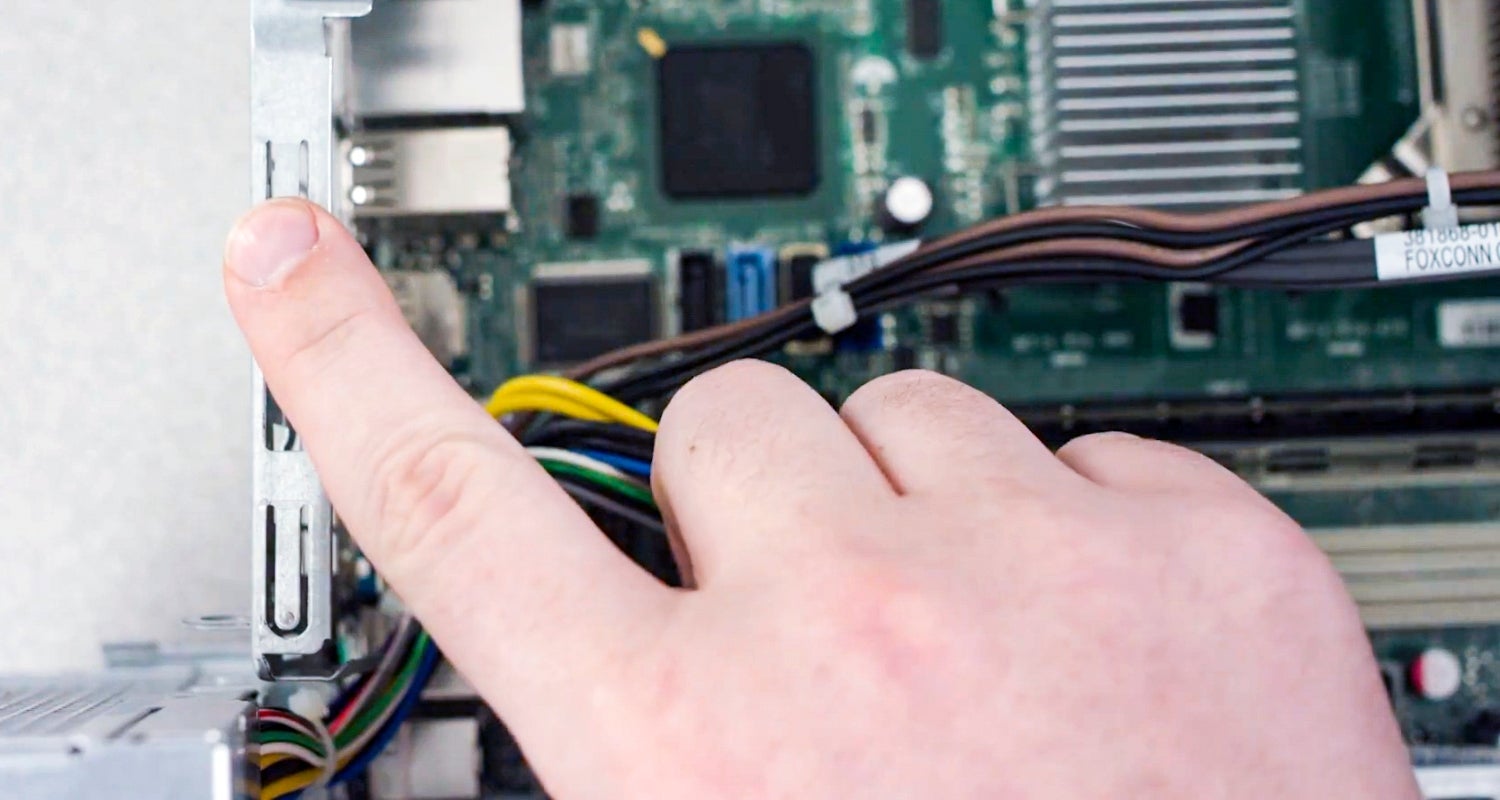
5. Abra o gabinete
Para instruções sobre a abertura de um sistema específico, consulte o manual do proprietário. Também é possível tirar fotos ao trabalhar no processo para ver onde os cabos ou parafusos estão fixados para facilitar colocá-los de volta em conjunto.
6. Faça aterramento!
Toque em uma superfície de metal sem pintura: isso é uma proteção extra que protege a memória do computador e os componentes contra danos estáticos durante o processo de instalação.
Precauções antes da instalação:
7. Remova os módulos de memória existentes
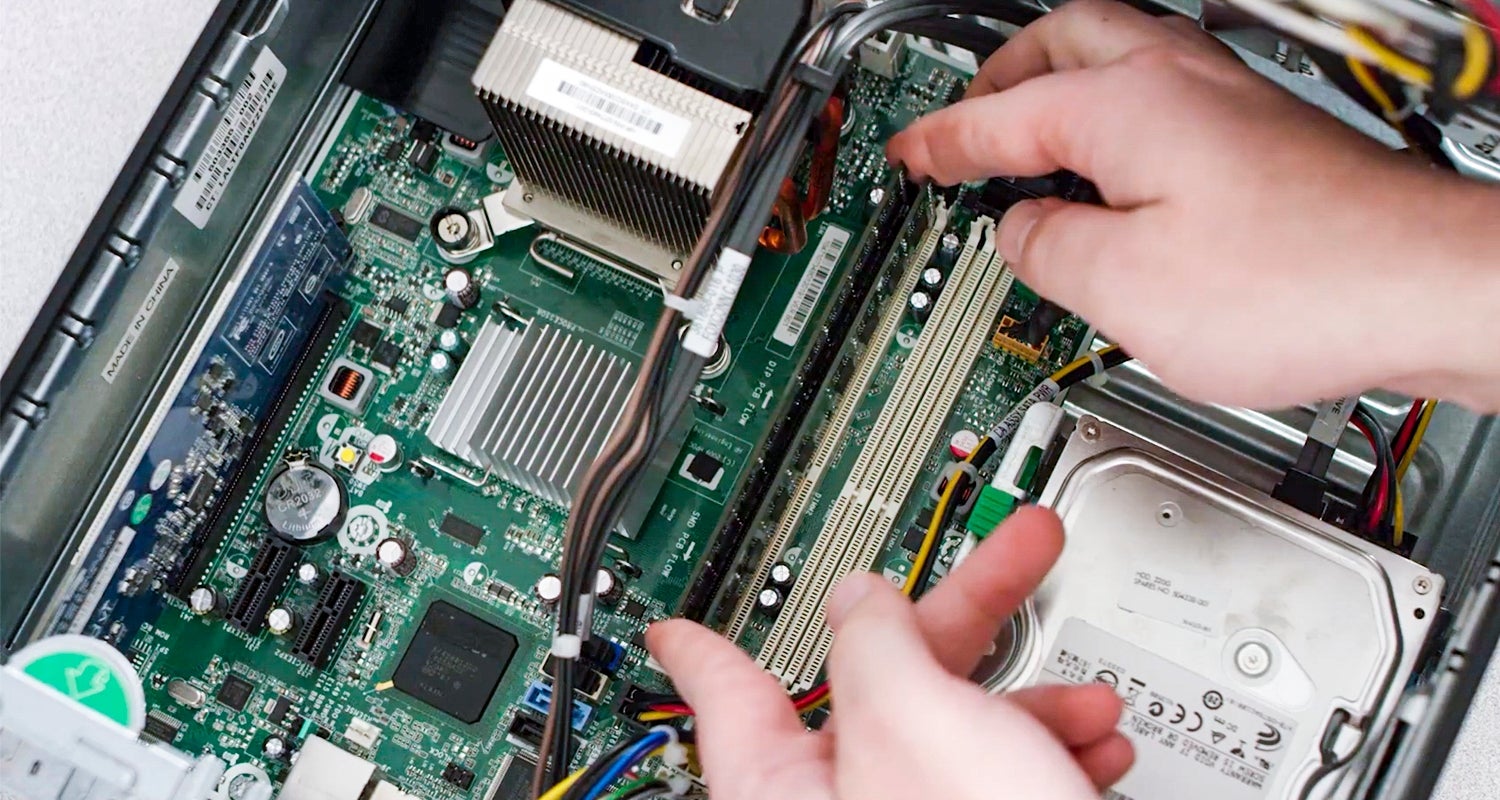
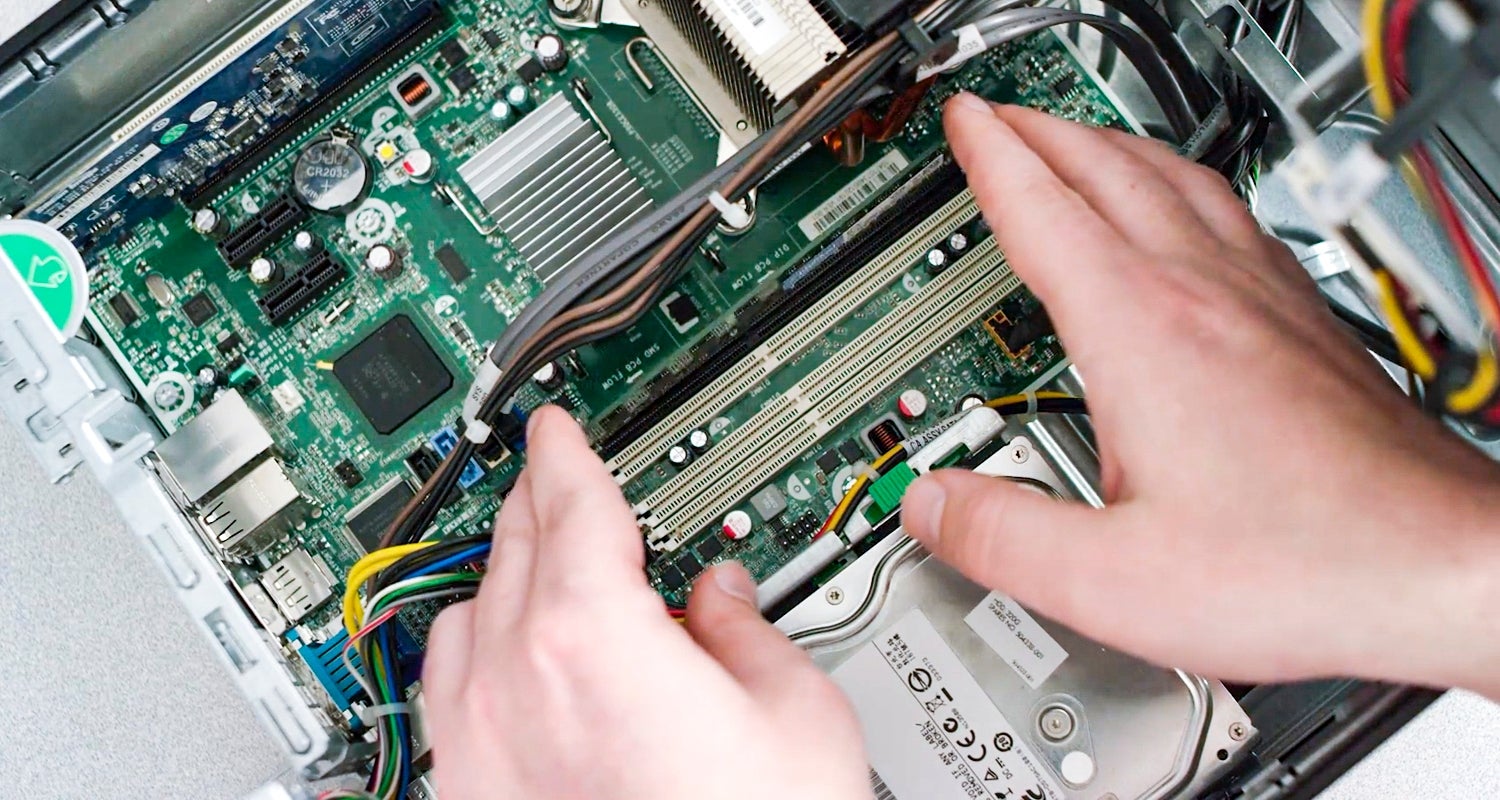
Pressione os clipes nas laterais de cada módulo. O mecanismo do clipe empurrará o módulo de memória para cima. Então, você pode puxar o módulo para fora completamente.
8. Instalar nova RAM
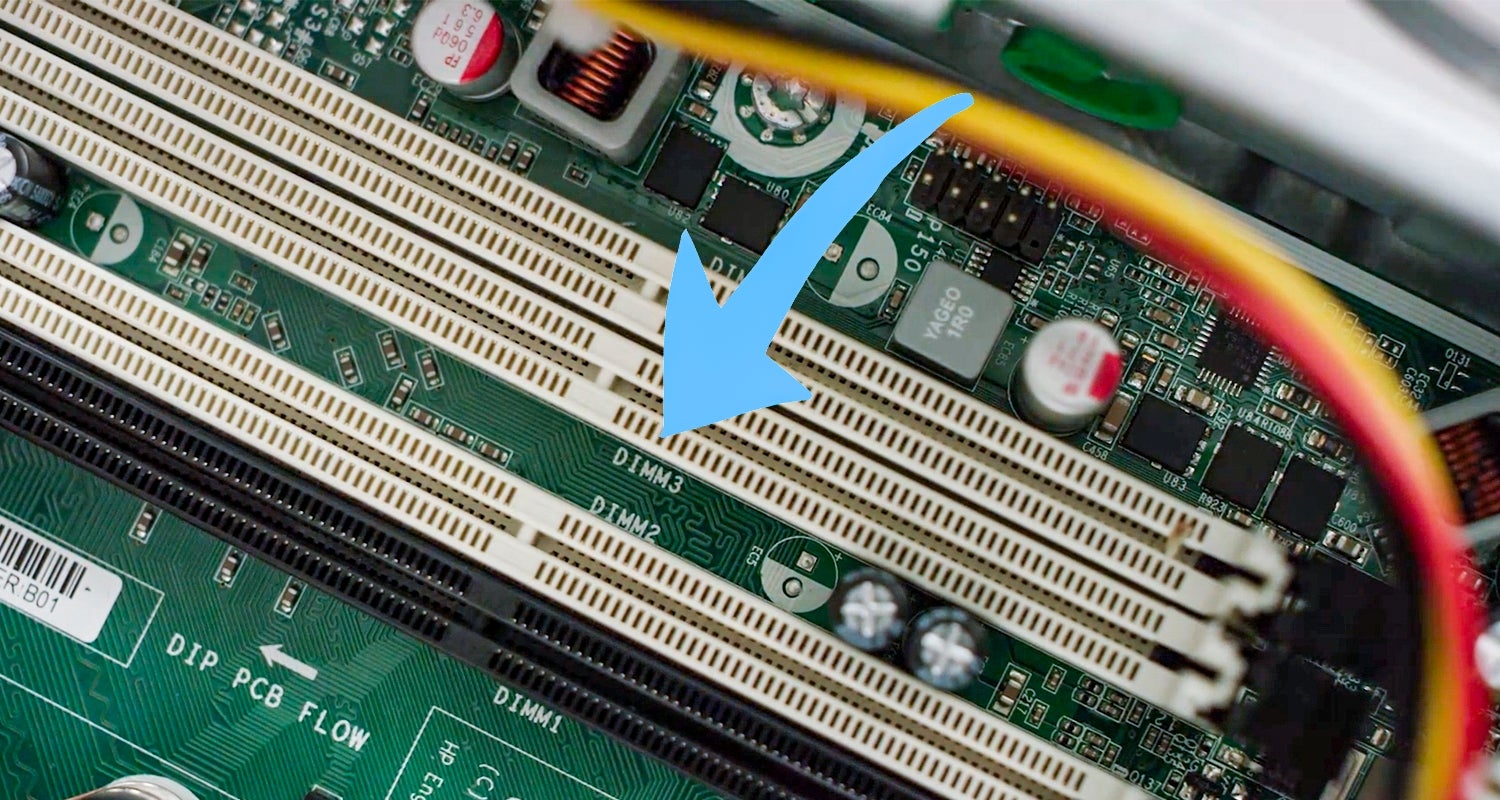
Mantenha os módulos junto com as bordas, alinhe os cortes no módulo com o rebordo no slot, em seguida, aplique pressão uniforme e pressione o módulo firmemente. Geralmente é necessário aplicar 13 kg de força para instalar o módulo totalmente.
Observação: Alguns desktops exigem que você instale os módulos em pares correspondentes (bancos de memória). Se este for o caso, os slots provavelmente serão rotulados com indicação de instalação da memória. Se você tem dois slots de memória, não se preocupe com isso, continue com a instalação simples.
9. Feche o gabinete do computador
É nessa parte que vale a pena tirar fotos! Reúna tudo. Verifique se o gabinete do computador fez o click de encaixe antes de ligar o computador novamente.
10. Conecte o cabo de alimentação
Conecte o cabo de alimentação novamente e reinicie o computador.
A memória foi instalada!
Inicialize e aproveite um computador mais responsivo, agora mais bem equipado para executar aplicativos de uso intensivo de memória.