

Substituindo os Drivers AHCI do Fabricante pelos Drivers SATA Padrão da Microsoft®
Desempenho anormal nos sistemas operacionais Windows® após a atualização para um SSD, como benchmarks mais lentos do que o esperado ou crashes do sistema, pode resultar de drivers de controlador de armazenamento desatualizados ou mal suportados. Além de atualizar para os drivers mais recentes do fabricante da sua placa-mãe ou sistema, a mudança dos seus drivers para os drivers integrados do Windows pode melhorar ou eliminar problemas de desempenho.
Para fazer isso, abra o Gerenciador de Dispositivos (digite Gerenciador de Dispositivos no campo de pesquisa).
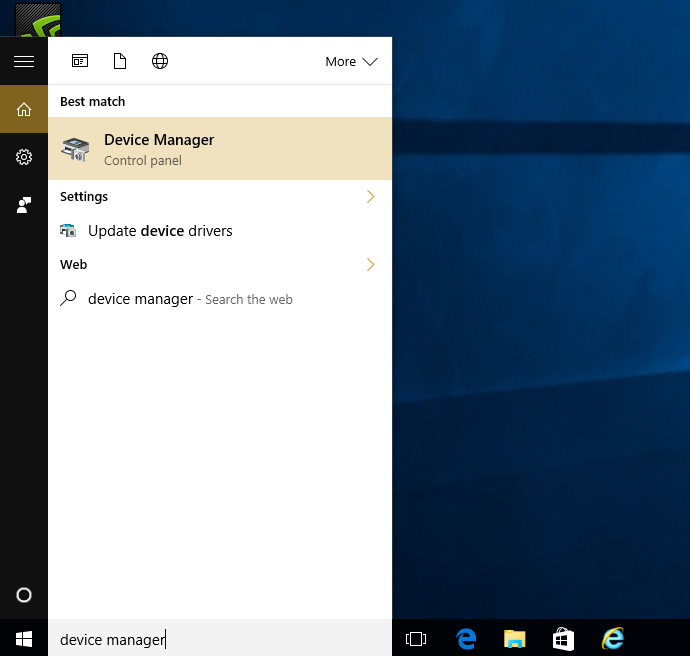
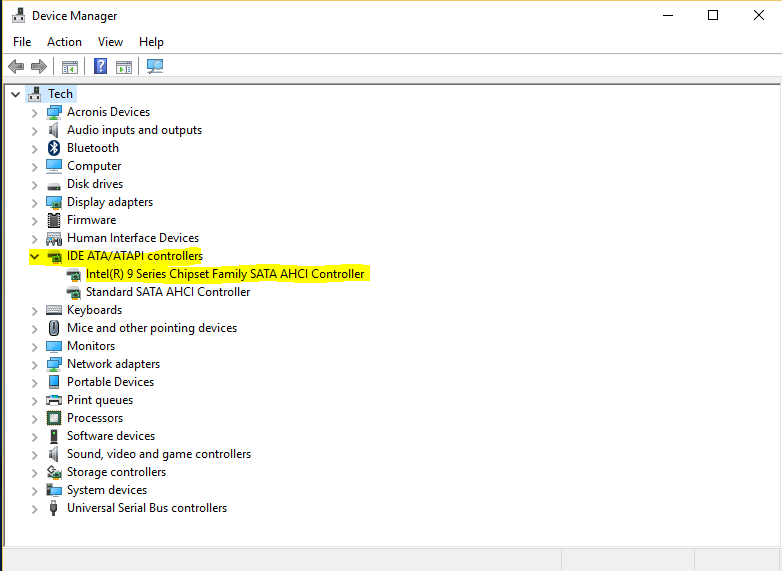
No Gerenciador de dispositivos, você verá uma lista de diferentes categorias de drivers. Você deve procurar uma categoria chamada Controladores IDE ATA/ATAPI e expandi-la.
Se você não conseguir encontrar a seção IDE ATA/ATAPI, é provável que seu sistema não esteja funcionando no modo AHCI. Consulte a documentação do seu sistema operacional (SO) e do fabricante do sistema e siga as etapas para garantir que seu sistema esteja configurado para o modo AHCI para o melhor desempenho das configurações de SSD único.
Você verá algumas entradas para o controlador AHCI (como os drivers da Intel® mostrados abaixo).
Clique com o botão direito na entrada do driver do controlador e selecione Propriedades, depois clique na aba Driver, depois Atualizar software do driver.
Em seguida, selecione Procurar no meu computador por software de driver.
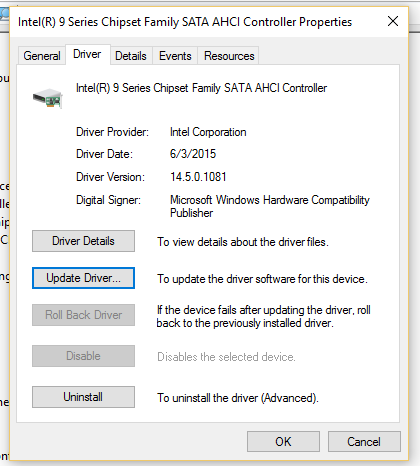
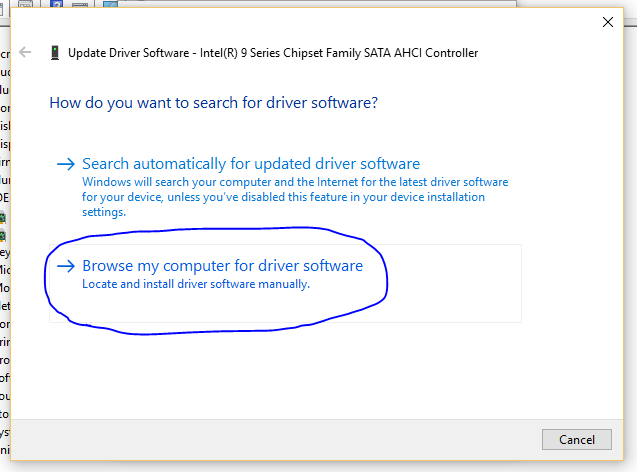
Em seguida, selecione Procurar em meu computador por software de driver.
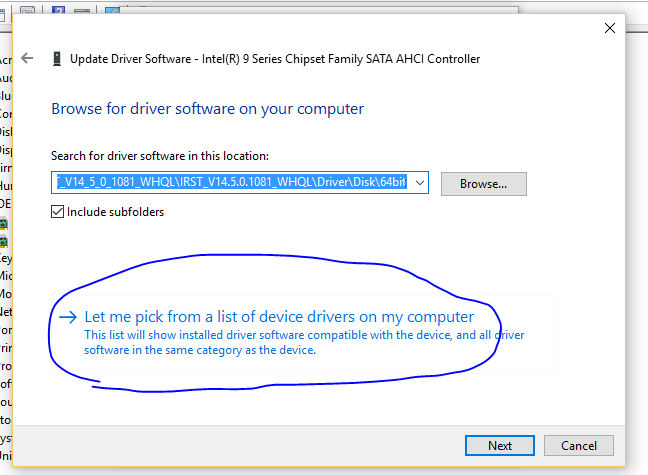
Na próxima tela, selecione Deixar-me escolher de uma lista de drivers de dispositivo em meu computador.
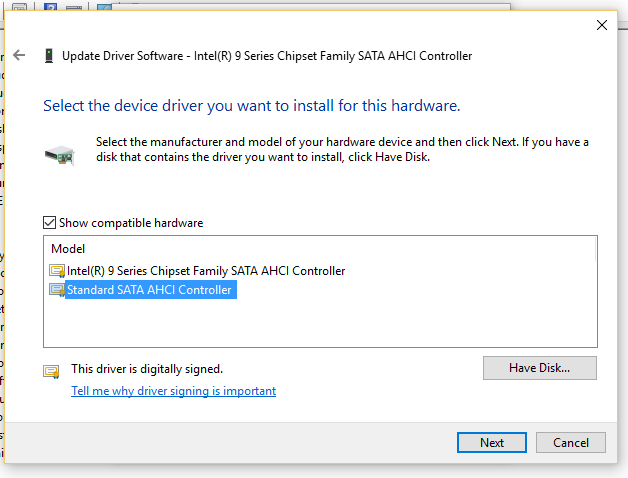
Na lista sob Modelo, você verá os drivers atuais, bem como o driver da Microsoft, chamado Controlador Serial ATA Padrão AHCI1.0. Selecione Controlador Serial ATA Padrão AHCI1.0 e clique em Avançar.
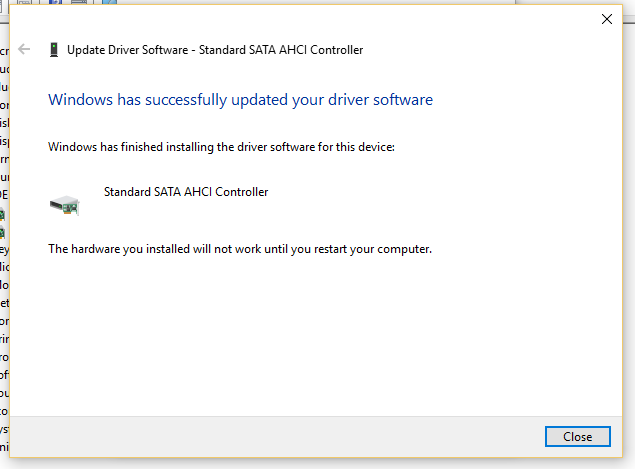
O driver da Microsoft será instalado e você precisará reiniciar o computador para que as alterações tenham efeito (às vezes, vários reinícios são necessários). Você também pode voltar para o Gerenciador de Dispositivos e verificar se os drivers Padrão da Microsoft estão agora instalados.
Se você ainda estiver tendo problemas após fazer essa alteração, entre em contato com nossa equipe de suporte para obter mais assistência.